Cara memperbaiki monitor yang rusak

Label:


20 Solusi Memperbaiki Monitor yang rusak

1. Gambar Tidak Muncul
Jika gambar tidak muncul, masalahnya tidak ada sinyal gambar yang dimunculkan ke monitor. Solusinya periksa sinyal video yang terdapat pada board video adapter CRT, karena komponen ini kemungkinan rusak atau terbakar.

Baca juga: 10 Game Paling Ditunggu Pada Tahun 2010

2. Kabel Heater Pada CRT Terbuka.
Setiap kali CRT dinyalakan, heater akan bekerja. Ketika CRT dimatikan, heater juga ikutan jadi dingin. Perubahan panas yang berulang-ulang dan dalam waktu lama akan membuat heater menjadi terbuka dan panas merembes keluar dari kabel ini.

Solusinya karena kabel heater ini terdiri dari tiga macam (merah, hijau, biru) kita dapat melihat kerusakannya pada warna yang akan muncul. Akan tetapi, kabel ini tidak dapat diganti kecuali anda mengganti tabung katodanya sama selaki. Bila kabel ini rusak, praktis anda harus mengganti monitor anda dengan yang baru.

3. Katoda Terhubung Dengan Control Grid.
Katoda adalah bahan yang terbuat dari logam tidak tahan korosi, sehingga memungkinkan terhubung dengan control grid. Apabila hal ini terjadi, control grid akan kehilangan efektivitaasnya, dan akan berakibatkan warna yang muncul menjadi soak alias pudar. Pada umumnya, gejala ini seringkali muncul.

Solusinya bila sudah terjadi kontak, tidak ada yang mungkin bisa dilakukan. Yang paling baik adalah mencegah terjadinya kontak antara katoda dan control grid, dengan memberikan pembatas antara control grid dengan seluruh katoda.

4. Satu atau Lebih Warna Tampak Lemah.
Jika satu atau lebih warna tampak lemah, maka masalah ini pada umumnya terjadi karena pada katoda terbentuk lapisan ionik yang menghambat pelepasan elektronmenuju layar. Gejala semacam ini membuat katoda menjadi kurang efektif dalam menembakkan elektron, yang mengakibatkan lemahnya warna pada layar monitor. Gejala ini akan terlihat di mana salah satu warna yang dihasilkan di layar monitor tampak lebih lemah.

Solusinya periksa drive board video CRT anda, apakah ikatan solder pada salah satu tabungnya kendor atau lepas. Solder ikatannya. Bila gambar sudah terlampau buram, satu-satunya kemungkinan adalah mengganti tabungnya. Namun, biasanya kerusakan semacam ini hanya terjadi setelah penggunaan dalam waktu lama.

5. Fosfor Pada Tabung Katoda Tampak Kusam.
Fosfor merupakan senyawa kimia yang akan memunculkan warna tertentu ketika terkena sinar elektron berenergi tinggi. Pada monitor lama, kita seringkali menjumpai gambar yang tampak kuyu, dengan kontras warna yang bisa diatur maksimal.

Solusinya tidak ada cara lain kecuali mengganti tabung katoda, tetapi umur fosfor bisa dihemat dengan mengatur brightness pada tingkat minimum dan anda bisa memasang screen saver pada layar monitor untuk mengurangi peredaran fosfor yang terlalu lama.

6. Control Grid Pada CRT Terbuka.
Control grid digunakan untuk membatasi sinar yang dihasilkan oleh katoda, dengan memasang suatu muatan potensial pada grid. Bila control grid terbuka, akibatnya tidak ada lagi muatan potensial pada grid untuk mengontrol intensitas sinar dan sinar akan memancar dengan intensitas penuh
Solusinya, periksa apakah katoda dengan control gird heater dengan katoda terjadi hubungan pendek (short) atau tidak. Bila anda tidak menemukan hubungan pendek (diperiksa dengan menggunakan multimeter) control grid kemungkinan telah terbuka. Solusi satu-satunya tabung harus diganti.

7. Focus Grid Pada CRT Terbuka.
Oksidasi dapat membuat hubungan pendek antara katoda dengan kontrol grid atau control grid dengan screen grid. Screen grid berfungsi untuk mengarajhakan gerakan elektron menuju layar. Bila screen grid mengalamu hubungan pendek, energi elektron yang memancar ke layar akan berkurang sehingga akan mengurangi intensitas sinar yang berpendar pada fosfor dan dengan demikian akan mengurangi kecerahan gambar secara keseluruhan. Pada beberapa kasus yang parah, justru gambar tidak muncul sama sekali.

Solusinya, anda dapat mengukur apakah terjadi hubungan pendek pada screen grid atau tidak, dengan menggunakan multimeter untuk mengukur voltase pada grid tersebut. Biasanya grid memiliki voltase antara 250 sampai dengan 750 volt pada situasi normal. Bila voltase terlampau rendah, matika monitor lalu lepaskan drive board video yang ada di leher tabung kemudian restart monitor dan ukur kembali voltasenya. Bila voltase screen grid kembali normal bisa dipastikan bahwa screen grid mengalami hubungan pendek. Bila voltase tetap rendah, kita boleh curiga terjadi kerusakan pada sirkuit yanhg mengatur voltase pada screen.

8. Gambar Tampak Merah atau Biru Kehijauan.
Apabila gambar tampak merah atau biru kehijauan (mendekati cyan), masalahnya adalah terdapat problem pada sirkuit video untuk jalur merah.

Solusinya, pastikan sebelumnya bahwa kontrol setting monitor berada pada kondisi normal. Bila control warna diset pada kondisi baik sementara warna kemerahan tidak juga hilangh, periksalah sirkuit drive video yang tersambung dengan warna merh. Kita memerluan osiloscope untuk melacak sinyal video input dan video output. Bila tidk terdapat sinyal video merah pada amplifier input, periksa sambungan antara monitor dengan board video adapter. Bila koneksi baik, cobalah gunakan monitor lain yang bekerja baik. Bila problem tetap terjadi pada monitor tersebut, gantilah board video adapter pada monitor yang rusak. Kita dapat membandingkan karakteristik sinyal antara monitor yang rusak dengan monitor yang baik lalu menarik kesimpulan, dimana letak masalahnya. Bila anda tidak memiliki alat semacam osiloskop dan tidak terlalu ingin ribet, langsung saja ganti seluruh board video adapternya.

9. Gambar Tampak Tua Dengan Warna Biru atau Muncul Warna Kekuning-kuningan.
Apabila gambar tampak tua dengan warna biru atau muncul warna kekuning-kuningan, masalahnya adalah sirkuit drive video jalur warna biru rusak.Solusinya sama seperti problem sebelumnya, anda bisa menempuh cara yang sama untuk memeriksa sumber kerusakan. Sebelumnya, kita harus memastikan bahwa setting warna pada monitor berada pada posisi normal.

10. Gambar Tampak Tua Kehijauan atau Merah Kebiruan.
Jika gambar tampak tua kehijauan atau merah kebiruan (mendekati magenta), masalahnya adalah sirkuit drive jalur warna hijau rusak. Solusinya sama seperti problem sebelumnya, anda bisa menempuh cara yang sama untuk memeriksa sumber kerusakan. Untuk ketiga masaah terakhir, bilamana sinyal video yang diukur bekerja dengan baik, tetapi tetap muncul masalah yang sama, curigai kerusakan pada CRT itu sendiri. Kemungkinan, katoda atau kontrol gridnya yang rusak. Bila anda memiliki alat untuk mengetes CRT, periksa tabungnya apakah masih baik atau memang sudah soak. Bila hasilnya buruk, mau tidak mau anda harus mengganti tabungnya.

11. Garis Horizontal atau Vertikal Muncul di Tengah Layar.
Apabila garis horizontal atau vertikal muncul di tengah layar, masalahnya terjadi kerusakan pada sirkuit drive horizontal atau vertikal.Solusi untuk praktisnya, anda mengganti board monitor utama. Bila anda sedikit mau bersusah payah, anda perlu untuk memeriksa sirkuit yang menghasilkan sapuan vertikal pada board. Periksa apakah semua kabel terhubung dengan baik. Kadangkala, kerusakan ini disebabkan oleh kabel-kabel yang kendor akibat panas yang berlebihan di dalam sistem monitor.

12. Gambar Hanya Muncul di Bagian Atas atau Bawah Monitor.
Apabila gambar hanya muncul di bagian atas atau bawah monitor, kemungkinan besar masalahnya ada pada amplifier vertikal
Solusinya, gunakan osiloskop untuk memeriksa amplifier ini. Bila tidak ada alat tersebut, ganti board utama monitor, lalu ketika gambar sudah tersimpan kembali, pastikan untuk memeriksa linearitas vertikal monitor.

13. Tidak Ada Gambar Maupun Raster.
Apabila tidak ada gambar maupun raster, masalahnya adalah sambungan kabel monitor ke CPU dan video card tidak berfungsi benar, atau sirkuit dalam monitor rusak.
Solusinya pastikan terlebih dahulu bahwa CPU dan video card bekerja baik. Setelah itu, periksa monitor yang rusak lalu cobalah menyalakan brightness dan contrastnya. Mulailah dengan memeriksa sinyal sinkronisasi vertikal dan horizontalnya. Bila tidak ada sinyal, tidak akan muncul raster. Bila sinyal ada, kemungkinan besar masalahnya ada pada sirkuit pengatur voltase tinggi atau drive horizontal tidak bekerja dengan mengatasinya dengan baik. Jika salah satu output dari power supply bermasalah, kita dapat mengatasinya dengan memeriksa rangkaian power supply atau mengganti dengan power supply yang baru.

14. Karakter yang Muncul di Layar Tidak Sempurna.
Jika karakter yang muncul di layar tidak sempurna, masalahnya monitor terganggu oleh keberadaan peranti lain yang memancarkan gelombang tertentu. Peranti lain itu contohnya radio, televisi, ponsel, atau monitor lain yang memancarkan gelombang elektromagnetis atau menimbulkan medan magnet.

Solusinya jauhkan peralatan yang menimbulkan gangguan. Bila gangguan tetap muncul kemungkinan masalahnyab ada pada monitor kita sendiri. Kemungkinan letak masalahnya ada di drive pengatur vertikal atau horizontal atau keduanya. Bila kecepatan raster yang menyapu layar berubah-ubah, pixel di suatu gambar yang tampak pada layar boleh jadi akan menutup secara bersama-sama, sementara pixel diarea layar yang lain akan muncul terlalu lama. Cobalah memeriksa lineariatas drive vertikal dan horizontalnya.

15. Tampilan Yang Muncul Tampak Bergelombang.
Jika tampilan yang muncul tampak bergelombang, kemungkinan terbesar sumbernya ada pada power supply.Solusinya, gunakan multimeter untuk memeriksa output dari setiap suplai listrik ke semua komponen. Bila anda sudah menemukan suplai listrik yang bermasalah, perbaiki jalur suplai listrik ke tempat itu atau untuk praktisnya, ganti saja board power supply-nya secara keseluruhan.

16. Warna Yang Muncul Berubah Ketika Monitor Panas.
Apabila warna yang muncul berubah ketika monitor panas, kemungkinan terbesar ada kerusakan pada sirkuit amplifier video.

Seharusnya, monitor harus memunculkan warna yang sama baik dalam kondisi dingin maupun panas. Matikan monitor dan buka penutupnya, lalu mulai periksa kabel video, terutama kabel yang menghubungkan board raster dengan bagian dalam monitor. Bila koneksinya terlalu longgar, kencangkan. Juga periksalah sambungan antara board video amplifier dengan board raster.

17. Gambar Makin Menyempit ke Arah Horizontal Ketika Monitor Panas.
Apabila gambar makin menyempit ke arah horizontal ketika monitor panas, masalahnya adalah salah satu sirkuit pengatur sapuan horizontal lemah atau berubah nilainya ketika monitor panas.

Solusinya matikan monitor, laluy periksa semua kapasitor yang beralokasi di sekeliling transistor output horizontal. Seringkali, problem semacam ini sangat sulit untuk dideteksi, karena mendeteksi kapasitor yang rusak sangat sulit dilakukan. Maka, mulailah dari memeriksa sambungan-sambungan solder diantara sirkuit dan kabel-kabel. Jika masalahnya tidak teratasi, yang perlu dilakukan adalah melakukan penyolderan ulang terhadap semua komponen pada transistor dan board raster.

18. Gambar Melebar ke Arah Horizontal Ketika Monitor Panas.
Jika gambar melebar ke arah horizontal ketika monitor panas, masalahnya sama dengan gambar menyempit horizontal.

Solusinya sama seperti problem gambar menyempit. Bilamana anda tidak ingin memeriksa satu per satu komponen yang bermasalah, anda bisa langsung mengganti board raster dengan yang baru.

19. Gambar Detail Pada Resolusi Grafis Tinggi Kabur.
Jika gambar detail pada resolusi grafis tinggi kabur, kemungkinan besar sirkuit amplifier videonya soak atau terlalu lemah. Gambar resolusi tinggi memerlukan bandwidth yang tinggi, sehingga amplifier videonya memerlukan variasi respon yang cepat antar pixel. Bila amplifier video lemah, gambar pada resolusi tinggi akan sedikit kabur. Masalah ini akan hilang ketika monitor bekerja pada resolusi rendah.

Solusinya periksa amplifier video yang menghasilkan sinar elektron. Bila terjadi kerusakan, ganti atau perbaiki bagian tersebut saja. Solusi sementaranya, jangan setel monitor pada resolusi terlampau tinggi.

20. Gambar Yang Muncul Patah-patah dan Tidak Stabil.
Apabila gambar yang muncul patah-patah dan tidak stabil, sirkuit pengatur voltase atau board raster bermasalah.

Solusinya periksa seluruh sirkuit dan sambungan pada board. Ingat bahwa sumber utama penghasil tiga warna utama yang memberikan sajian gambar ketika tidak bekerja secara sempurna ketika bermasalah. Solder ulang seluruh sambungan pada board amplifier video bilamana diperlukan

Internet Gratis Dengan Cara Membobol Password Wifi Hotspot Warnet, Plasa, Cafe, ato Kampus !(Updated)

Label:

Seperti kita ketahui, HotSPOT atau tempat akses internet Wireless dengan standard 802.11b/g sudah bukan barang asing lagi ditelinga kita, dan bila kita berpergian di tempat publik seperti Mall, Cafe, hotel dan kantor, dengan mudahnya kita menemukan fasilitas tersebut..

Namun sangat disayangkan tidak semua penyedia layanan menawarkan fasilitas Internet Wireless dengan gratis, atau kalaupun gratis,. sangatlah terbatas.
Salah satu proteksi yang digunakan penyedia layanan wireless adalah dengan membatasi akses internet berdasarkan MAC Address.
Apa itu MAC Adress ?

In computer networking a Media Access Control address (MAC address) or Ethernet Hardware Address (EHA) or hardware address or adapter address is a quasi-unique identifier attached to most network adapters (NICs)..

Oke jadi kesimpulannya MAC Address adalah nomer unik yang membedakan setiap perangkat jaringan yang terpasang dikomputer kita.

Contoh kasus adalah HotSPOT di Food Court Plasa Semanggi. Pada HotSPOT FoodCourt Plasa Semanggi ., sang penyedia layanan Internet Wireless, membatasi penggunaan Internet gratis hanya selama 3 Jam, setelah itu anda tidak dapat mengakses internet lagi, dan baru akan dapat mengakses lagi di hari esok. Jenis proteksi yang digunakan adalah MAC Address Filtering.

Bagaimana menjebol Proteksi dengan MAC Address ?
Ada sebuah tools yang sangat bermanfaat untuk anda.Tools itu bernama K-MAC Download Dicini

Dengan tools ini anda akan dapat mengubah MAC-Address anda secara instant dan apa artinya ? Anda dapat menjebol Proteksi MAC Address !. Setiap jatah akses internet anda habis dalam waktu 3 jam, yang anda perlu lakukan hanyalah mengubah MAC Address anda, dan lakukan koneksi kembali.

gw tambahin buat info. cracking password WEP/WPA/WPA-2 menggunakan
program yang tersedia dalam paket OS backtrack yaitu

kismet
Kismet adalah satu Tool security yang berjalan Linux, kismet digunakan untuk menyadap lalu lintas data dalam jaringan internet.

Aircrak-ptw Aircrak-ptw adalah tool yang digunakan untuk meng-crack wireless yang diproteksi. Masing-masing notebook dengan spesifikasi berbeda, sehingga cara untuk menggunakan aircrack pun berbeda.

Trik yang satu ini juga dipakai untuk mencari password yang digunakan oleh seseorang untuk mengakses hotspot yang menggunakan kartu prepaid.
Alat yang dipersiapkan sih simple aja :
- Seperangkat Laptop : PC yang ada wifi adapternya juga bisa, asal jaringan hotspotnya bisa tertangkap.
- Charger laptop : karena pasti memakan banyak daya batre saat keranjingan internet gratisNgakakNgakak..
Software yang diperlukan:
1. Angry IP Scanner 2.21 Klik Disini Untuk Donlot
2. Technitium MAC Address v5 release 3 Klik Disini Untuk Donlot
Langsung aja sekarang ke caranya:

# Cari lokasi penyedia layanan hotspot, tentunya di daerah yang terjangkau jaringan hotspot tersebut..

# Hidupkan laptop anda, dan hidupkan pula wireless network anda dan lihat di sistem tray icon wireless network, kemudian klik kanan dan pilih view avalible wireless network, dan tentunya setelah itu anda harus connect ke wireless hotspot tujuan anda.

# Setelah connect, klik kanan sistem tray dan pilih status >pilih tab detail > kelihatan disana ip yang diberikan kepada kita. Catat ip tersebut.

# Buka Program AngryIP Scanner 2.21 dan isikan ip range yang akan kita scan (pakai data ip kita tadi) pada bagian atas. Misalnya : IP yang kita dapat 135.125.1.13 kemudian masukkan pada kolom range pertama ip kita sesuai dengan ip yang tadi namun ganti angka di bagian akhir dengan 1 menjadi 135.125.1.1 dan pada kolom kedua tuliskan sama namun angka satu diakhir itu ganti dengan 255 menjadi 135.125.1.255. hasilnya 135.125.1.1 to 135.125.1.255 dan klik start (tombol merah).

# Setelah melakukan scanning maka kita akan mendapatkan data ip yang hidup yang terkoneksi dengan hotspot tersebut. setelah scanning selesai maka lihat ip yang hidup (alive host) warna biru klik kanan pada ip yang hidup Klik kanan pada ip yang warna biru tadi klik kanan > show > mac address dan akan ada kode mac addres (terkadang ada mac addressnya tidak tampil, pilih saja ip yang lainnya). Catat mac address yang kita dapatkan.

# Buka Program Technitium MAC Address v5 release 3 yang telah kita persiapkan. Disana ada field mac address. nah sekarang tinggal ganti mac address tersebut dengan yang kita dapatkan tadi dan tekan change mac id.

# Tunggu karena mac kita akan diganti dan koneksi sementara terputus dan konek lagi otomatis sendiri.

# Masuk web browser firefox atau apa saja boleh. Nikmati Internet Gratis…...

Satu hal yang perlu diingat adalah kita sistemnya numpang data transfer pada account yang kita hack tadi (yang punya ip tadi, maaf.....).

Ini bisa di akali dengan masuk halaman status login hotspot tersebut (untuk dapat account). Misalnya idonbiu.hotspot.net/status dan begitu masuk disana kan terlihat nomor sandi prepaid card dan kita catat saja, lalu logout, dan masuk kembali ke halaman login hotspot itu cepat-cepat masukkan sandi tadi. Hal ini akan membuat kita secara langsung dapat mengakses internet tanpa menumpang lagi (soalnya yang make prepaid card code kan kita) jadi kalau ada yang mau login pakai kartu itu (yang punya code) saat kita login pakai kartu itu tentunya dia tidak akan bisa masuk karena kartu prepaid cardnya
“already login”.

Bagaimana, menarik bukan ?
Tapi saya sarankan, seperti yang saya lakukan adalah dengan menumpang saja, karena saya tidak mau berbuat terlalu jauh, seperti cara yang saya beritau untuk me log off dan log in lagi tentunya akan membuat sang pemilik tidak bisa log in. Kasian kan ?
Jadi mumpung sudah dikasi gratisan, kenapa gak numpang saja ya, itung-itung cuman ikutan ngakses bareng kan tidak terlalu merugikan. Minta ijin langsung juga kemungkinan yang punya gak nolak, asal kepentingannya memang mendesak.
Untuk Scanning Ip juga bisa memakai aplikasi Dude 3.5.zip Klik DicinI Untuk DownlOad untuk mengetahui kondisi koneksi komputer-komputer ke hotspot. Bisa dicoba juga ya..

Oh Yaw Niy dapet yang terbaru klo di hotspot pada pake wep or wpa pake ini aja barusan dicobain tembus euy…...

WEP and WPA keygenerator v1.00*KliK dicini UnTuk DoNloT atau

Wireless Key Generator KliK Dicini UntUk DonlOt
tinggal jalanin programnya trus generate,, kopi aja langsung ke network key-nya.…

*Setelah di test kemaren di win 7 ternyata gak support hanya bisa berjalan di win xp

Atau juga dapet pakek nich pake aplikasi “wifi password finder“
seach aja di 4shared ada kug, Qu Blum Sempet Upload

=========Tambahan=============

Jika Agan2 ingin menambah bandwidth internet supaya koneksinya terasa lebih cepat, Anda bisa melakukannya dengan cara mengurangi atau mengosongkan batasan bandwidth tersebut. Hal ini dilakukan agar bandwith yang ada dapat digunakan dengan maksimal.

Caranya seperti dibawah ini :
  1. Klik Start
  2. Klik Run
  3. Ketik gpedit.msc
  4. Kemudian pilih OK
  5. Klik Administrative Templates
  6. Klik Network
  7. Setelah terbuka klik QoS Packet scheduler
  8. Kemudian klik Limit Reservable Bandwidth
  9. Setelah terbuka ubah setting menjadi Enable
  10. Kemudian ubah Bandwidth Limitnya menjadi 0
  11. Klik Apply
  12. Kemudian pilih OK
  13. Terakhir keluar dari menu dan restart komputer.

Sekali lagi, semua ini hanya untuk pembelajaran saja, selama kita masih mampu kenapa gak pakai yang legal aja. Dan ini juga bisa dimanfaatkan oleh pemilik hotspot, kalau cara ini masih bisa digunakan untuk membobol. Jadi perlu keamanan yang lebih.

H4ck Dengan Kismet

Aku kemaren baru tau nich klo ada tools yang namanya kismet, lengkap banget. tapi sayang tools ini hanya bisa berjalan di linux. Klo udha punya linux misal ubuntu bisa dicoba gan. Tuk download kismet Klik Disini (Via Ziddu) Klo mau lebih tau tentang kismet bisa baca2 di dici nich

==UPDATE: Panduan step by step h4ck1ng wifii dengan linux backtrack==

Nich tutorial dari mas nathan dan bang ono pas pelatihan di unair yang disertai dengan gambar biar gampang ngertinya

Materi_Workshop_Wifi_Hacking_With_Backtrack_Unair_Des_2009

===Preview Setting Proxy di Mozila===


Mohon maaf temen2 Komentar artikel Ini saya tutup karena ada problem dari pihak tertentu. makasih atas kunjungannya :)


by:http://bosgentongs.wordpress.com/2010/02/22/internet-gratis-dengan-cara-membobol-password-wifi-hotspot-warnet-plasa-cafe-ato-kampus/

Konfigurasi dan Instalasi TCP/IP Windows Server 2003

Label:

Konfigurasi dan Instalasi TCP/IP Windows Server 2003

Di sini saya akan mendeskripsikan prosedur untuk menginstal dan mengonfigurasi TCP/IP Microsoft Windows Server 2003. Ikuti prosedur ini jika Anda sebelumnya tidak menginstal protocol jaringan TCP/IP pada komputer yang sedang Anda pakai untuk mengerjakan prosedur-prosedur latihan selama kursus ini.

1. Menginstal TCP/IP

TCP/IP dapat dipakai dalam lingkungan jaringan yang bervariasi mulai dari LAN yang kecil sampai Internet global. Ketika Anda mengoperasikan Windows 2003 Setup, TCP/IP diinstal sebagai default protocol jaringan bila suatu adapter jaringan dideteksi. Oleh karena itu, Anda hanya perlu menginstal protocol TCP/IP kalau default pilihan protocol TCP/IP ditindih selama proses setup atau Anda sudah menghapusnya dari suatu koneksi di dalam Network and Dial-Up Connections.

1.1. Menginstal Protocol TCP/IP

Pada latihan ini, Anda akan menginstal TCP/IP pada Local Area Network Connection in Network and Dial-Up Connections. Anda harus me-logon sebagai seorang administrator atau seorang anggota dari Administrator group agar mampu menyelesaikan latihan ini. Untuk menginstal TCP/IP pada koneksi jaringan area lokal

  1. Klik Start
  2. Klik Programs
  3. Klik Connect To
  4. Klik Show All Connections. Muncul kotak dialog Network And Dial-Up Connections
  5. Klik kanan Local Area Connection
  6. Klik Properties. Muncul kotak dialog Local Area Connection Properties
  7. Klik Install. Muncul kotak dialog Select Network Component Type
  8. Klik Protocol
  9. Klik Add. Muncul kotak dialog Select Network Protocol
  10. Klik Internet Protocol (TCP/IP) seperti dijelaskan pada Gambar 9.
  11. Klik OK. Protocol TCP/IP diinstal dan ditambahkan ke daftar Components di kotak dialog Local Area Connection Properties
  12. Klik Yes apabila akan merestart komputer Anda.
  13. Klik Close untuk menutupnya.

Gambar 1. Memilih untuk menambah komponen Internet Protocol (TCP/IP).

1.2. Mengonfigurasi TCP/IP

Jika Anda baru pertama kali mengimplementasikan TCP/IP pada jaringan Anda, maka Anda harus menyusun suatu rencana yang rinci untuk pengalamatan IP pada jaringan Anda. Skema pengalamatan jaringan TCP/IP Anda dapat mencantumkan entah alamat pribadi atau alamat umum. Anda dapat memakai entah alamat pribadi atau alamat umum bila jaringan Anda tidak dihubungkan ke Internet. Namun demikian, Anda kemungkinan besar akan mengim-plementasikan beberapa alamat IP umum untuk dukungan inter-konektivitas Internet. Hal ini karena device-device yang dihubungkan secara langsung ke Internet memerlukan suatu alamat IP umum. InterNIC memberikan alamat-alamat umum ke Internet Service Provider (ISP). ISP, pada gilirannya, memberikan alamat IP ke organisasi ketika konektivitas jaringan dibeli. Alamat IP yang diberikan melalui cara ini dijamin bersifat unik dan sudah diprogram ke router Internet agar lalu lintasnya mampu menjangkau host tujuan.

Selanjutnya, Anda dapat mengimplementasikan suatu skema peng-alamatan pribadi untuk melindungi alamat-alamat internal Anda dari sisa Internet dengan mengonfigurasi alamat-alamat pribadi pada semua komputer di jaringan (atau intranet) pribadi Anda. Alamat-alamat pribadi tidak dapat dijangkau di Internet karena alamat tersebut terpisah dari alamat-alamat umum dan alamat tersebut tidak tumpang tindih.

Anda dapat memberikan alamat IP di Windows 2003 secara dinamis dengan memakai Dynamic Host Configuration Protocol (DHCP) dan Anda dapat mengalamatkan pemberian itu dengan memakai Automatic Private IP Addressing. Anda dapat juga mengonfigurasi TCP/IP secara manual. Anda mengonfigurasi TCP/IP pada sebuah komputer yang didasarkan pada fungsinya. Misalnya, server pada suatu hubungan server/client di dalam suatu organisasi mesti diberikan suatu alamat IP secara manual. Namun demikian, Anda dapat mengonfigurasi TCP/IP secara dinamis melalui server DHCP untuk mayoritas client di sebuah jaringan.

1.3. Konfigurasi Dinamis

Komputer-komputer dengan sistem operasi Microsoft Windows 2003 akan berusaha untuk memperoleh konfigurasi TCP/IP dari sebuah server DHCP pada jaringan Anda berdasarkan default seperti diuraikan pada Gambar 10. Jika suatu konfigurasi TCP/IP statis baru saja diimplementasikan pada sebuah komputer, maka Anda dapat mengimplementasikan suatu konfigurasi TCP/IP dinamis.

Untuk mengimplementasikan suatu konfigurasi TCP/IP dinamis:

  1. Klik Start
  2. Klik Programs
  3. Klik Connect To
  4. Klik Show All Connections
  5. Klik kanan Local Area Connection
  6. Klik Properties
  7. Pada tab General klik Internet Protocol (TCP/IP)
  8. Klik Properties. Untuk tipe-tipe koneksi yang lain, klik tab Networking
  9. Klik Obtain An IP Address Automatically
  10. Klik OK

Gambar 2. Mengonfigurasi komputer Anda untuk memperoleh seting-seting TCP/IP secara otomatis.

1.4. Konfigurasi Manual

Beberapa server, misalnya DHCP, DNS, dan WINS, harus diberikan suatu alamat IP secara manual. Bila Anda tidak mempunyai sebuah server DHCP pada jaringan Anda, maka Anda harus mengonfigurasi komputer-komputer TCP/IP secara manual agar bisa memakai suatu alamat IP statis.

Untuk mengonfigurasi sebuah komputer TCP/IP agar memakai pengalamatan statis:

  1. Klik Start
  2. Klik Programs
  3. Klik Connect To
  4. Klik Show All Network Connections
  5. Klik kanan Local Area Connection
  6. Klik Properties
  7. Pada tab General klik Internet Protocol (TCP/IP)
  8. Klik Properties
  9. Pilihlah Use the Following IP Address
  10. Anda kemudian harus mengetik alamat IP, subnet mask, dan default gateway. Kalau jaringan Anda mempunyai sebuah server DNS, maka Anda dapat mengatur komputer Anda agar memakai DNS.
  11. Untuk mengatur komputer Anda agar memakai DNS
  12. Pilihlah Use The Following DNS Server Addresses
  13. Di dalam Preferred DNS Server and Alternate DNS Server, ketiklah alamat-alamat server DNS primer dan sekunder seperti ditampilkan Gambar 3. berikut ini

Gambar 3. Mengonfigurasi setting-setting TCP/IP secara manual pada komputer Anda.

Anda dapat mengonfigurasi juga alamat-alamat IP tambahan dan default gateway dengan melaksanakan prosedur di bawah ini.

Untuk mengonfigurasi alamat-alamat IP tambahan dan default gateway:

  1. Di dalam kotak dialog Internet Protocol (TCP/IP) Properties, klik Advanced
  2. Pada tab IP Settings di dalam IP Addresses, klik Add
  3. Di dalam IP Address And Subnet Mask, ketiklah suatu alamat IP dan subnet mask, lalu klik Add
  4. Ulangi langkah 2 dan langkah 3 untuk setiap alamat IP yang ingin Anda tambahkan, lalu klik OK
  5. Pada tab IP Settings di dalam Default Gateway, klik Add
  6. Di dalam Gateway And Metric, ketiklah alamat IP dari default gateway dan metrik, lalu klik Add. Anda pun dapat mengetik sebuah angka metrik di dalam Interface Metric untuk mengonfigurasi metrik yang lazim bagi koneksi ini
  7. Ulangi langkah-langkah 5 dan 6 untuk setiap alamat IP yang akan Anda tambahkan, lalu klik OK

2. Pemberian Alamat IP Pribadi yang Otomatis

Pilihan konfigurasi alamat TCP/IP yang lain adalah memakai Automatic Private IP Addressing saat DHCP tidak tersedia. Pada Windows versi-versi sebelumnya, konfigurasi alamat IP dapat dikerjakan entah secara manual ataupun secara dinamis melalui DHCP. Jika suatu client tidak mampu untuk memperoleh sebuah alamat IP dari sebuah server DHCP, maka layanan-layanan jaringan untuk client itu tidak tersedia. Fasilitas Automatic Private IP Addressing pada Windows 2003 mengotomatiskan proses pemberian suatu alamat IP yang tidak dipakai dalam situasi bahwa DHCP tidak tersedia.

Alamat Automatic Private IP Addressing dipilih dari blok alamat 169.254.0.0 yang disediakan Microsoft dengan subnet mask 255.255.0.0. Ketika fasilitas Automatic Private IP Addressing pada Windows 2003 dipakai, suatu alamat di dalam rangkaian pengalamatan IP yang disediakan Microsoft dari 169.254.0.1 sampai 169.254.255.254 diberikan ke client. Alamat IP yang diberikan akan dipakai sampai sebuah server DHCP diletakkan. Subnet mask 255.255.0.0 secara otomatis dipakai.

3. Menguji TCP/IP dengan Ipconfig dan PING

Anda harus selalu memverifikasi dan menguji konfigurasi TCP/IP Anda untuk memastikan komputer Anda dapat berhubungan ke jaringan dan host TCP/IP yang lain. Anda dapat mengerjakan pengujian konfigurasi TCP/IP yang mendasar dengan memakai utiliti Ipconfig dan utiliti PING.

Dengan Ipconfig, Anda memverifikasi parameter-parameter konfigurasi TCP/IP pada sebuah host, yang meliputi alamat IP, subnet mask, dan default gateway, dari command pormpt. Hal ini bermanfaat dalam menentukan apakah konfigurasi itu diinisialisasi atau sebuah alamat IP duplikat dikonfigurasi.

Untuk memakai Ipconfig dari command prompt:

  1. Bukalah command prompt
  2. Ketika command prompt ditayangkan, ketiklah Ipconfig/all, lalu tekan Enter. Informasi konfigurasi TCP/IP ditayangkan seperti diuraikan pada Gambar 4

Gambar 4. Pemakaian Ipconfig untuk menayangkan informasi konfigurasi TCP/IP.

Setelah Anda memverifikasi konfigurasi itu dengan utiliti Ipconfig, Anda dapat memakai utiliti PING untuk menguji konektivitas. Utiliti PING adalah suatu piranti diagnostik yang menguji konfigurasi-konfigurasi TCP/IP dan mendiagnosa kegagalan koneksi. PING memakai pesan-pesan Internet Control Message Protocol (ICMP) Echo Request and Echo Reply untuk menentukan apakah host TCP/IP tertentu tersedia dan fungsional. Seperti utiliti Ipconfig, utiliti PING dieksekusi pada command prompt. Command syntaxnya adalah:

  • Ping IP_Address
  • Jika PING sukses, maka muncul sebuah pesan yang mirip dengan ilustrasi pada Gambar 5.

Gambar 5. Pesan-pesan Reply ditayangkan oleh utiliti PING.

4. Mengonfigurasi Filter-filter Paket

Anda dapat memakai penyaringan paket IP untuk memulai negosiasi-negosiasi keamanan bagi suatu komunikasi yang didasarkan pada sumber, tujuan, dan tipe lalu lintas IP. Hal ini memungkinkan Anda untuk menentukan pemicu lalu lintas IPX dan IP manakah yang akan diamankan, dihalangi, atau diizinkan untuk bisa melintas tanpa dilakukan penyaringan.

Misalnya, Anda dapat membatasi tipe akses yang diizinkan ke dan dari jaringan untuk membatasi lalu lintas ke sistem-sistem yang diinginkan. Anda harus memastikan bahwa Anda tidak mengon-figurasi filter-filter paket yang terlampau restriktif, yang mengganggu fungsionalitas protocol-protocol yang bermanfaat pada komputer. Misalnya, jika sebuah komputer yang sedang menjalankan Windows 2003 ternyata juga sedang mengoperasikan Internet Information Services (IIS) sebagai suatu server Web dan filter-filter paket sudah ditetapkan sehingga hanya lalu lintas berbasis Web yang diizinkan, maka Anda tidak dapat memakai PING (yang memakai ICMP Echo Requests and Echo Replies) untuk mengerjakan pencarian dan pemecahan kesulitan IP dasar.

Anda dapat mengonfigurasi protocol TCP/IP untuk menyaring paket-paket IP yang didasarkan pada:

  • TCP port number
  • UDP port number
  • IP protocol number

5. Latihan Mengimplementasikan Filter-filter Paket IP

Pada latihan ini, Anda akan mengimplementasikan penyaringan paket TCP/IP pada sebuah komputer Windows Server 2003 untuk sebuah koneksi LAN.

Untuk mengimplementasikan penyaringan paket TCP/IP langkah yang harus Anda lakukan adalah sebagai berikut:

  1. Klik Start
  2. Klik Programs
  3. Klik Connect To
  4. Klik Show All Connections
  5. Klik kanan Local Area Connection
  6. Klik Properties. Muncul kotak dialog Local Area Connection Properties
  7. Pilihlah Internet Protocol (TCP/IP), lalu klik Properties. Muncul kotak dialog Internet Protocol (TCP/IP) Properties
  8. Klik Advanced. Muncul kotak dialog Advanced TCP/IP Settings
  9. Klik tab Options, pilih TCP/IP Filtering
  10. Klik Properties. Muncul kotak dialog TCP/IP Filtering seperti diuraikan pada Gambar 14.
  11. Klik Enable TCP/IP Filtering (All Adapters). Anda sekarang dapat menambahkan penyaringan protocol IP, UDP, dan TCP dengan mengklik pilihan Permit Only, lalu mengklik Add di bawah daftar TCP, UDP, or IP Protocols. Beberapa implementasi penyaringan TCP/IP yang dapat Anda pakai meliputi:
  12. Mengaktifkan hanya TCP port 23, yang menyaring semua lalu lintas kecuali lalu lintas Telnet
  13. Mengaktifkan hanya TCP port 80 pada suatu server yang ditujukan khusus untuk Web demi memproses hanya lalu lintas TCP berbasis Web
  14. Klik OK beberapa kali untuk menutup semua kotak dialog yang terbuka

Gambar 6. Mengatur filter-filter paket TCP/IP di dalam kotak dialog TCP/IP Filtering.

Catatan:

Dengan mengaktifkan hanya TCP port 80, semua komunikasi jaringan di luar port 80 akan dinonaktifkan.

Berdasarkan default, Windows 2003 menginstal protocol TCP/IP jika Setup mendeteksi suatu adapter jaringan. Anda dapat juga menginstal TCP/IP secara manual. Setelah Anda menginstal TCP/IP pada sebuah komputer, Anda dapat mengonfigurasinya untuk memperoleh suatu alamat IP secara otomatis atau mengatur properti-properti konfigurasi secara manual. Anda pun dapat mengimplementasikan filter-filter paket untuk membatasi tipe akses yang diizinkan ke dan dari jaringan demi membatasi lalu lintas ke sistem-sistem yang diinginkan.

BY:http://indoguci.wordpress.com/2011/04/19/konfigurasi-dan-instalasi-tcpip-windows-server-2003/

Label:

DWI PUTI

IMUT-IMUT

Cara Install dan Setting DNS Server pada Windows 2003 Server

Label:


DNS (Domain Name System, bahasa Indonesia: Sistem Penamaan Domain) adalah sebuah sistem yang menyimpan informasi tentang nama host maupun nama domain dalam bentuk basis data tersebar (distributed database) di dalam jaringan komputer, misalkan: Internet. DNS menyediakan alamat IP untuk setiap nama host dan mendata setiap server transmisi surat (mail exchange server) yang menerima surat elektronik (email) untuk setiap domain.
Install dan Setting DNS Service pada Windows Server 2003

Siapkan CD-ROM Windows Server 2003 saat instalasi DNS server, dan ikuti prosedur berikut ini.

  1. Buka Add/Remove Program dari Control Panel
  2. Untuk memunculkan Windows komponen wizard klik Add/Remove Windows Components
  3. Arahkan ke Networking Services dan klik Details untuk membuka Windows Networking Services.
  4. Pilih Domain Name System (DNS) dan klik OK untuk menyimpan perubahan dan kembali ke Windows Components window dan klik Next.
  5. Klik Finish dan tutup windows.
Sampai sini anda bisa memulai konfigurasi zones.

Setting DNS Forward Lookup Zone

Kita gunakan saja SecureNetwork.Com sebagai forward lookup zone pertama dan sebagai root dari namespace domain DNS.

Catatan: DNS services start secara automatis saat booting, akan tetapi kita juga bisa men-start dan men-stop service DNS menggunakan DNS console atau kita juga bisa menggunakan net start dns dari command line untuk men-start layanan DNS atau net stop dns untuk menghentikan layanan DNS.

Setting DNS untuk membuat suatu Forward Lookup Zone

  1. Click menu Start => Programs => Administrative Tools => DNS untuk membuka console DNS. Pada alur DNS menunjukkan Local server dan dua cabang kosong untuk forward dan reverse lookup zones
  2. Klik kanan Forward Lookup Zone icon dan pilih New Zone dari menu untuk membuka New Zone Wizard.
  3. Click Next untuk membuka Zone Type window, dan pilih saja pilihan defaultnya Primary Zone dan hilangkan contrengan opsi Store the Zone in Active Directory. Klik Next dan kemudian ketik nama Zone.
  4. Klik Next untuk membuka window Zone File. Nama file Zone seharusnya sama klop dengan suatu extension .DNS. jika anda mempunyai file zone sekarang ini, anda bisa mengimportnya saat ini dengan opsi Use This Existing File.
  5. Click Next untuk membuka Dynamic Update window dan pilih opsi update. Jika anda menggunakan Active Directory Integrated Zones, maka opsi Allow Secure Dynamic Update akan tersedia.
  6. Click Next untuk menyelesaikan Setting Up DNS untuk konfigurasi Forward Lookup Zone.

Zone baru akan tersedia sebagai folder dibawah ikon Forward Lookup Zones pada sisi kiri windows. Jika ikon zone dipilih, resource record yang ada akan ditampilkan seperti terlihat pada sisi kanan window.

Setting Up DNS untuk Reverse Lookup Zone

Untuk segala request SRV dan A record dihandel oleh forward lookup zone. Ini adalah query jika anda mengetahui IP address dan memerlukan nama host. Procedure berikut akan membimbing anda dalam setting DNS untuk membuat Reverse Lookup Zone.

  1. Klik kanan ikon Reverse Lookup Zone dan pilih NEW ZONE untuk memulai New Zone Wizard.
  2. Click Next untuk membuka Zone Type window. Pilih saja default pilihan Primary Zone. Untuk membuat primary zone, hilangkan contrengan opsi Store the Zone in Active Directory.
  3. Click Next untuk membuka Reverse Lookup Zone window. Dibawah Network ID, masukkan porsi network dari subnet zone yang akan dilayani misal jaringan 10.x dengan subnet mask 16 bit, sehingga isian akan tampak sebagai 10.1 dengan dua octet terakhir kosong. Setiap nomor unik pada octed kedua memerlukan reverse lookup zone terpisah.
  4. Click Next untuk membuka Zone File window dan biarkan saja default setting nya. Nama zone seharusnya klop dengan suatu .DNS extension. Jika anda mempunyai file zone yang sekarang ada, anda bisa mengimport pada saat ini, dengan opsi Use This Existing File.
  5. Click Next untuk membuka Dynamic Update window dan pilih opsi update anda. Jika anda men-design Active Directory Integrated zones, maka opsi Allow Only Secure Dynamic Updates akan tersedia.
  6. Click Next dan Finish untuk menyelesaikannya.

Anda bisa mengetesnya dengan membuat record host dan lihat apakah record PTR bisa dibuat dengan sukses. Test dari client dengan jalan melakukan ping kepada record test tersebut dan juga ke DNS server.

by:http://allaboutcyber.blogspot.com/2011/04/cara-install-dan-setting-dns-server.html

Konfigurasi DNS Server Windows 2003 Server

Label:

Konfigurasi DNS Server Windows 2003 Server


Quantcast

DNS (Domain Name System, bahasa Indonesia: Sistem Penamaan Domain) adalah sebuah sistem yang menyimpan informasi tentang nama host maupun nama domain dalam bentuk basis data tersebar (distributed database) di dalam jaringan komputer, misalkan: Internet. DNS menyediakan alamat IP untuk setiap nama host dan mendata setiap server transmisi surat (mail exchange server) yang menerima surat elektronik (email) untuk setiap domain.

Langkah-langkah konfigurasi DNS Server

1. Pertama kita masukkan CD Windows Server 2003 pada CD-ROM

2. Mulai dengan klik start menu

3. Lalu pilih “Control Panel”

4. Kemudian pilih “add or remove programs”. Setelah anda memilih Add or remove a rool, computer akan bekerja dan segera tampil tayangan berikutnya.

5. Tidak lama setelah itu, computer menampilkan semua komponen yang telah diinstall. Lalu kita pilih “add or remove windows components”

6. Pada windows components pilih “Networking services” untuk menginstall apa yang kita butuhkan.,

7. Kemudian pilih “Detail”

8. Pada detail networking services, beri tanda “centang” pada DNS. Kemudian Next untuk melanjutkannya

9. Tunggu beberapa saat supaya computer mencopy file dari Cd. Lalu Finish

10. Setelah DNS diinstall, pilih “DNS” pada “Administrative tools”

11. Setelah tampil klik kanan pada “Forward Lookup Zones”, lalu kita pilih “New Zone…”

12. Klik Next untuk melanjutkannya.

13. Pada “Zone Type” atau Tipe zona, kita pilih “Primary zone”. Lalu klik next untuk keterangan selanjutnya.

14. Setelah itu kita akan mengisi nama zona. Contohnya :

· Zone name : boss.com

Lalu klik next lagi.

15. Setelah itu muncul kotak dialog “Zone File”. Kita akan memilih “Create a new file with this file name” untuk membuat file baru dengan nama yang tertera pada bawah option. Setelah itu klik next

16. Pada “Dynamic Update” biarkan saja pilihan kita pada “Do not allow dynamic updates”. Kemudain klik next

17. Setelah semua Complete., klik Finish.

18. Pada folder Forward Lookup Zones telah ada folder boss.com. sekarang kita akan membuat “Host” pada folder “boss.com”

19. Klik kanan pada “boss.com”, lalu pilih “New Host(A)…”

20. Lalu kita isi nama dan IP Addressnya. Contoh :

· Name (uses parent domain name if blank) : www

· IP_address : 172.24.0.1

Setelah diisi, klik “Add Host”. Host pun telah terbuat. Lalu kita akan membuat Alias baru atau pengganti nama dari IP Address menjadi nama server

21. Klik kanan pada “boss.com”, lalu pilih “New Alias (CNAME)…”

22. Pada “New Resource Record”, isi nama pada “Alias name (uses parent domain if left blank)”. Lalu klik “Browse untuk mencari host yang telah kita buat sebelumnya tadi. Kemudian klik ok

23. Konfigurasi DNS pun selesai

CARA Membuat "FTP di Windows Server 2003"

Label:

CARA Membuat "FTP di Windows Server 2003"

File Transfer Protokol (FTP) adalah suatu protokol yang berfungsi untuk tukar-menukar file dalam suatu network yang mensupport TCP/IP protokol. Dua hal penting yang ada dalam FTP adalah FTP server dan FTP Client. FTP server menjalankan software yang digunakan untuk tukar menukar file, yang selalu siap memberian layanan FTP apabila mendapat request dari FTP client. FTP client adalah komputer yang merequest koneksi ke FTP server untuk tujuan tukar menukar file (mengupload atau mendownload file).
Tujuan FTP server adalah sebagai berikut :

1. Untuk men-sharing data.
2. Untuk menyediakan indirect atau implicit remote computer.
3. Untuk menyediakan teempat penyimpanan bagi user.
4. Untuk menyediakan transfer data yang reliable dan efisien.
Nah mungkin itu sekedar untuk materi penjelasan tentang FTP. Sekarang kita coba instal FTP di 2003 server. Yang harus disiapkan yah sudah pasti tentu saja OS Windows Server 2003. Kalau sudah siap ayo kita mulai saja yah. Oh ya jangan lupa memasukkan CD OS windows server 2003 karena dalam penginstalannya membutuhkan paket file dari CD OS Windows Server 2003 tersebut.
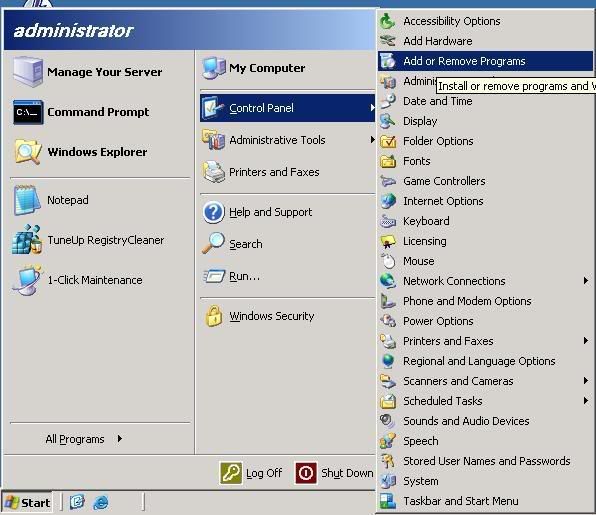
Langkah awal kita klik START -> Control Panel -> Add or Remove Program seperti gambar berikut.
FTP1
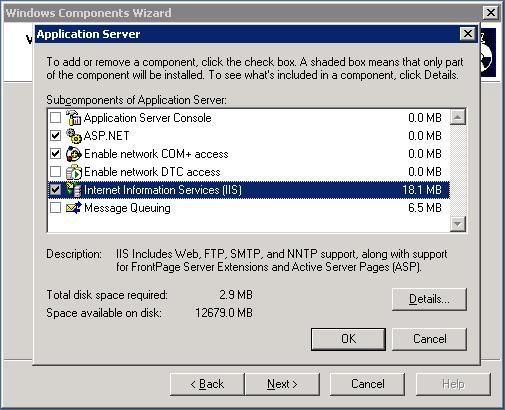
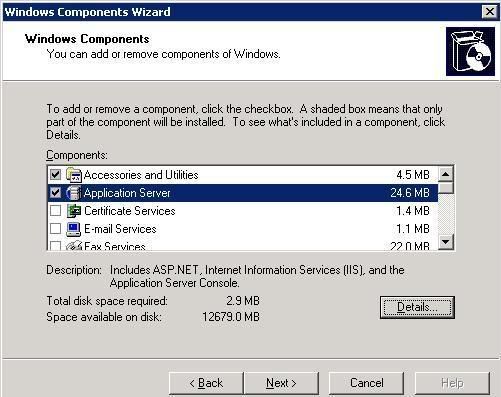
Setelah itu pilih Add/Remove Windows Component pada gambar kiri bawah menu Add/Remove Program. Setelah itu kita pilih Aplication Server dan klik detail seperti gambar berikut
FTP2
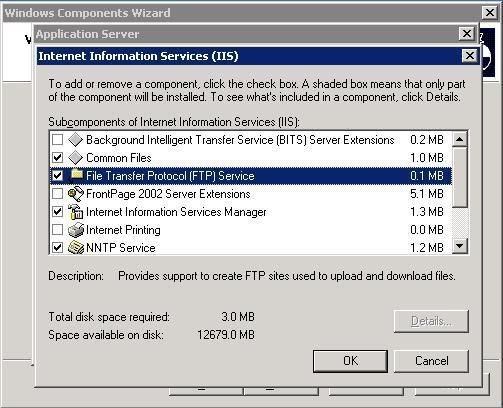
Setelah itu kita pilih Internet Information Servise (IIS) klik detail dan pilih File Transfer Protocol (FTP) Service seperti gambar berikut.
FTP3
FTP4
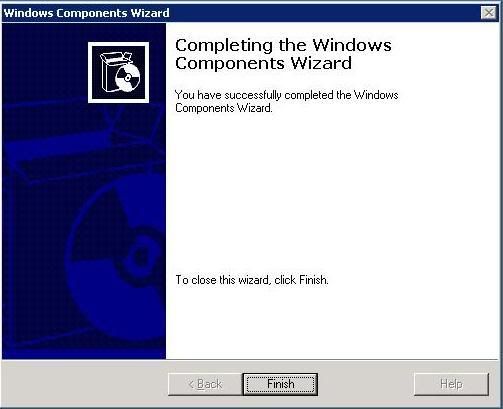
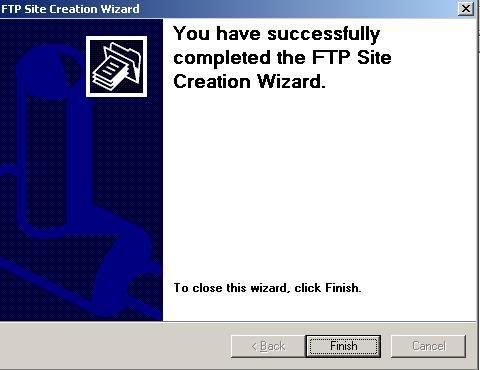
Setelah itu kita ok dan next-next saja samapai finish seperti gambar berikut :
FTP5
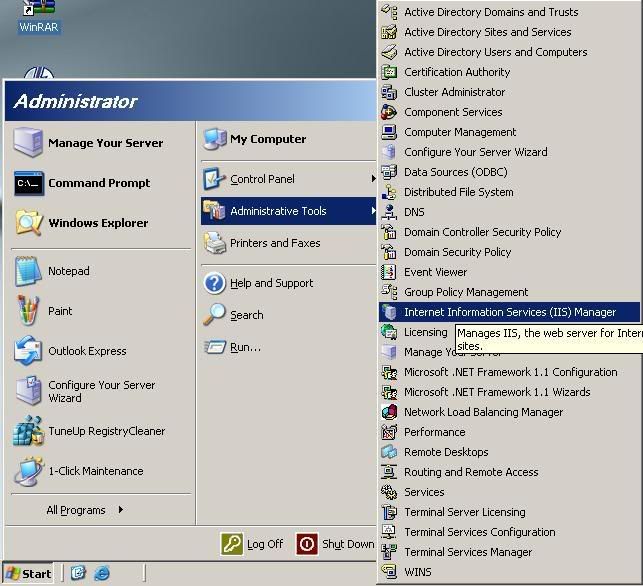
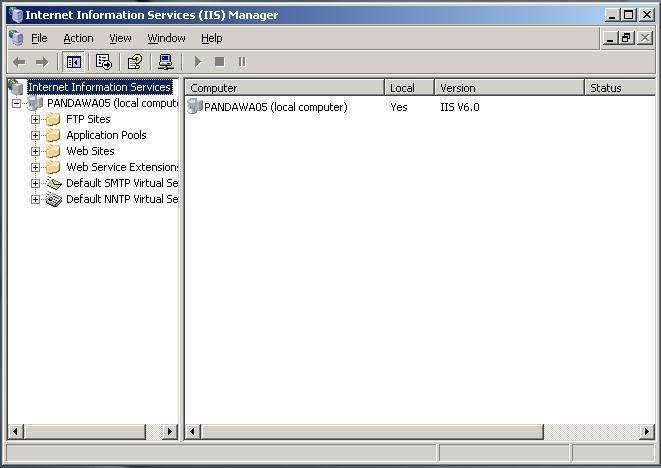
Nah dengan demikian baru saja kita selesai menginstal FTP di Windows Server 2003. Selanjutanya kita mengkonfigurasinya agar bisa kita gunakan untuk sharing file. Pertama kita buka START -> ADMINISTRATIVE TOOL -> INTERNET INFORMATION SERVICE (IIS) MANAGER dan akan muncul seperti gambar berikut :
FTP6
FTP7
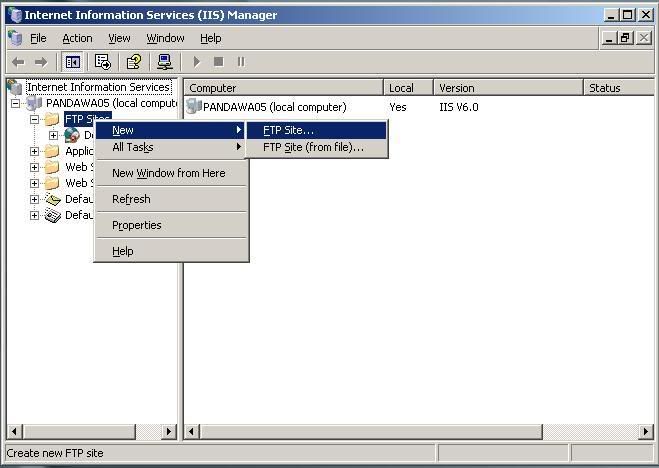
Kita mengkonfigurasi dengan membuat konfigurasi baru dengan cara seperti gambar berikut :
FTP8
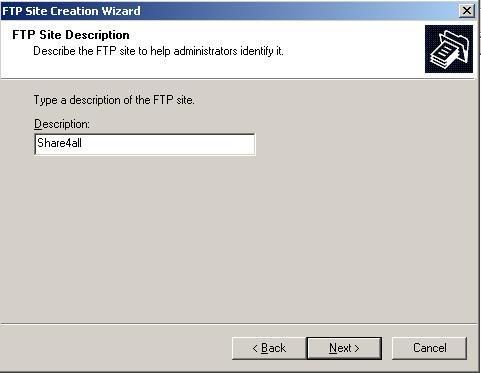
setelah ini muncul gambar seperti di bawah ini isikan description share yang anda mau saya mencontohkan dengan Share4All.
FTP10
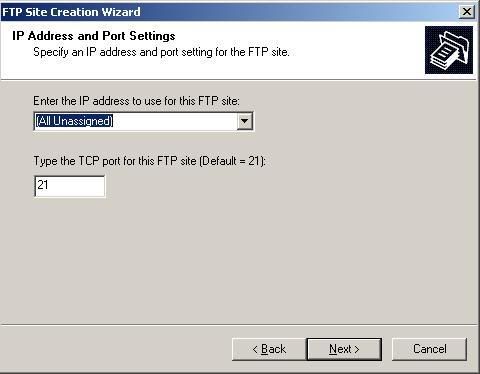
Selanjutanya jika kita akan mengkonfigurasi port FTP default bisa kita next saja namun jika anda mau memberikan portnya silahkan saja sesuai keinginan anda asal jangan bentrok dengan port yang sudah ada.
FTP11
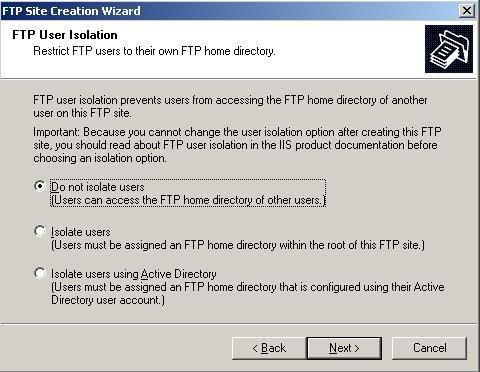
Berikutnya kita akan dihadapkan dengan 3 pilihan yaitu :
  1. Do not isolate users
  2. isolate users
  3. isolate users using active directory
Pilihan pertama maksudnya adalah user bisa mengakses di semua folder yang kita buat. Pilihan yang kedua user harus masuk melalui root directory. Pilihan ketiga untuk masuk ke FTP directory user harus sesuai dengan user yang terdapat pada Active Directory. Untuk kali ini saya pilih yang pertama agar kita bisa menggunakan file directory yang kita buat seperti gambar berikut :
FTP12
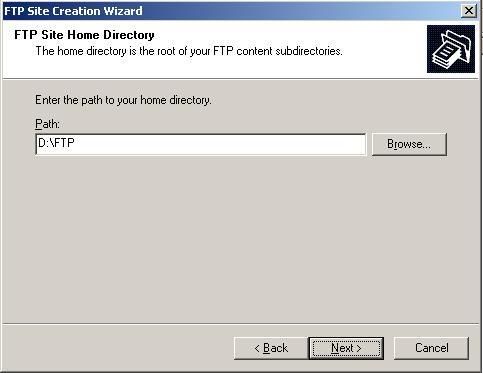
Selanjutnya kita buat folder sebagai FTP yang akan kita gunakan dengan memberikan hak user akses untuk user yang boleh menambahkan dan menghapus juga dengan everyone dengan hak yang diperlukan tentunya. Pada gambar di bawah ini kita arahkan ke folder yang baru saja kita buat tersebut seperti gambar berikut.
FTP13
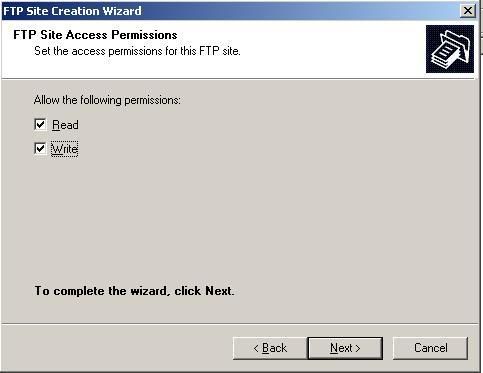
Setelah itu muncul gambar yang akan menanyakan permision yang kita berikan untuk hak akses pada FTP site tersebut.
FTP14
Setelah itu kita next aja hingga finish dan selesai sudah proses instalasi dan konfigurasi kita.
FTP15
Selamat anda telah berhasil melakukan penginstalan serta konfigurasi. Jangan lupa untuk menonaktifkan service yang default atau menghapusnya juga tidak apa. Setelah itu silahkan di coba di browser anda dengan FTP://ipserver/
Mungkin untuk sekarang hanya itu ilmu yang bisa saya sharing jika ada yang kurang jelas bisa di tanyakan secara langsung kalau bisa saya jawab insya allah akan saya jawab secara langsung. Kurang lebihnya saya mohon maaf.

by:http://eiger-padlillah.blogspot.com/2010/12/cara-membuat-ftp-di-windows-server-2003.html