Langkah-Langkah Merakit Komputer

Label:

Langkah-Langkah Merakit Komputer …
Komponen perakit komputer tersedia di pasaran dengan beragam pilihan kualitas dan harga. Dengan merakit sendiri komputer, kita dapat menentukan jenis komponen, kemampuan serta fasilitas dari komputer sesuai kebutuhan.Tahapan dalam perakitan komputer terdiri dari:

A. Persiapan
B. Perakitan
C. Pengujian
D. Penanganan Masalah


Persiapan

Persiapan yang baik akan memudahkan dalam perakitan komputer serta menghindari permasalahan yang mungkin timbul.Hal yang terkait dalam persiapan meliputi:
Penentuan Konfigurasi Komputer
Persiapan Kompunen dan perlengkapan
Pengamanan

Penentuan Konfigurasi Komputer

Konfigurasi komputer berkait dengan penentuan jenis komponen dan fitur dari komputer serta bagaimana seluruh komponen dapat bekerja sebagai sebuah sistem komputer sesuai keinginan kita.Penentuan komponen dimulai dari jenis prosessor, motherboard, lalu komponen lainnya. Faktor kesesuaian atau kompatibilitas dari komponen terhadap motherboard harus diperhatikan, karena setiap jenis motherboard mendukung jenis prosessor, modul memori, port dan I/O bus yang berbeda-beda.

Persiapan Komponen dan Perlengkapan

Komponen komputer beserta perlengkapan untuk perakitan dipersiapkan untuk perakitan dipersiapkan lebih dulu untuk memudahkan perakitan. Perlengkapan yang disiapkan terdiri dari:
Komponen komputer
Kelengkapan komponen seperti kabel, sekerup, jumper, baut dan sebagainya
Buku manual dan referensi dari komponen
Alat bantu berupa obeng pipih dan philips

Software sistem operasi, device driver dan program aplikasi.


Buku manual diperlukan sebagai rujukan untuk mengatahui diagram posisi dari elemen koneksi (konektor, port dan slot) dan elemen konfigurasi (jumper dan switch) beserta cara setting jumper dan switch yang sesuai untuk komputer yang dirakit.Diskette atau CD Software diperlukan untuk menginstall Sistem Operasi, device driver dari piranti, dan program aplikasi pada komputer yang selesai dirakit.


Pengamanan

Tindakan pengamanan diperlukan untuk menghindari masalah seperti kerusakan komponen oleh muatan listrik statis, jatuh, panas berlebihan atau tumpahan cairan.Pencegahan kerusakan karena listrik statis dengan cara:

Menggunakan gelang anti statis atau menyentuh permukaan logam pada casing sebelum memegang komponen untuk membuang muatan statis.
Tidak menyentuh langsung komponen elektronik, konektor atau jalur rangkaian tetapi memegang pada badan logam atau plastik yang terdapat pada komponen.
Perakitan

Tahapan proses pada perakitan komputer terdiri dari:
Penyiapan motherboard
Memasang Prosessor
Memasang heatsink
Memasang Modul Memori
memasang Motherboard pada Casing
Memasang Power Supply
Memasang Kabel Motherboard dan Casing
Memasang Drive
Memasang card Adapter
Penyelesaian Akhir

1. Penyiapan motherboard

Periksa buku manual motherboard untuk mengetahui posisi jumper untuk pengaturan CPU speed, speed multiplier dan tegangan masukan ke motherboard. Atur seting jumper sesuai petunjuk, kesalahan mengatur jumper tegangan dapat merusak prosessor.

2. Memasang Prosessor

Prosessor lebih mudah dipasang sebelum motherboard menempati casing. Cara memasang prosessor jenis socket dan slot berbeda.Jenis socket
Tentukan posisi pin 1 pada prosessor dan socket prosessor di motherboard, umumnya terletak di pojok yang ditandai dengan titik, segitiga atau lekukan.
Tegakkan posisi tuas pengunci socket untuk membuka.
Masukkan prosessor ke socket dengan lebih dulu menyelaraskan posisi kaki-kaki prosessor dengan lubang socket. rapatkan hingga tidak terdapat celah antara prosessor dengan socket.
Turunkan kembali tuas pengunci.


Jenis Slot
Pasang penyangga (bracket) pada dua ujung slot di motherboard sehingga posisi lubang pasak bertemu dengan lubang di motherboard
Masukkan pasak kemudian pengunci pasak pada lubang pasak

Selipkan card prosessor di antara kedua penahan dan tekan hingga tepat masuk ke lubang slot.

3. Memasang Heatsink

Fungsi heatsink adalah membuang panas yang dihasilkan oleh prosessor lewat konduksi panas dari prosessor ke heatsink.Untuk mengoptimalkan pemindahan panas maka heatsink harus dipasang rapat pada bagian atas prosessor dengan beberapa clip sebagai penahan sedangkan permukaan kontak pada heatsink dilapisi gen penghantar panas.Bila heatsink dilengkapi dengan fan maka konektor power pada fan dihubungkan ke konektor fan pada motherboard.

4. Memasang Modul Memori

Modul memori umumnya dipasang berurutan dari nomor socket terkecil. Urutan pemasangan dapat dilihat dari diagram motherboard.Setiap jenis modul memori yakni SIMM, DIMM dan RIMM dapat dibedakan dengan posisi lekukan pada sisi dan bawah pada modul.Cara memasang untuk tiap jenis modul memori sebagai berikut.

Jenis SIMM
Sesuaikan posisi lekukan pada modul dengan tonjolan pada slot.
Masukkan modul dengan membuat sudut miring 45 derajat terhadap slot
Dorong hingga modul tegak pada slot, tuas pengunci pada slot akan otomatis mengunci modul.


Jenis DIMM dan RIMM

Cara memasang modul DIMM dan RIMM sama dan hanya ada satu cara sehingga tidak akan terbalik karena ada dua lekukan sebagai panduan. Perbedaanya DIMM dan RIMM pada posisi lekukan
Rebahkan kait pengunci pada ujung slot
sesuaikan posisi lekukan pada konektor modul dengan tonjolan pada slot. lalu masukkan modul ke slot.
Kait pengunci secara otomatis mengunci modul pada slot bila modul sudah tepat terpasang.


5. Memasang Motherboard pada Casing

Motherboard dipasang ke casing dengan sekerup dan dudukan (standoff). Cara pemasangannya sebagai berikut:
Tentukan posisi lubang untuk setiap dudukan plastik dan logam. Lubang untuk dudukan logam (metal spacer) ditandai dengan cincin pada tepi lubang.
Pasang dudukan logam atau plastik pada tray casing sesuai dengan posisi setiap lubang dudukan yang sesuai pada motherboard.
Tempatkan motherboard pada tray casing sehinga kepala dudukan keluar dari lubang pada motherboard. Pasang sekerup pengunci pada setiap dudukan logam.
Pasang bingkai port I/O (I/O sheild) pada motherboard jika ada.
Pasang tray casing yang sudah terpasang motherboard pada casing dan kunci dengan sekerup.


6. Memasang Power Supply

Beberapa jenis casing sudah dilengkapi power supply. Bila power supply belum disertakan maka cara pemasangannya sebagai berikut:
Masukkan power supply pada rak di bagian belakang casing. Pasang ke empat buah sekerup pengunci.
HUbungkan konektor power dari power supply ke motherboard. Konektor power jenis ATX hanya memiliki satu cara pemasangan sehingga tidak akan terbalik. Untuk jenis non ATX dengan dua konektor yang terpisah maka kabel-kabel ground warna hitam harus ditempatkan bersisian dan dipasang pada bagian tengah dari konektor power motherboard. Hubungkan kabel daya untuk fan, jika memakai fan untuk pendingin CPU.

7. Memasang Kabel Motherboard dan Casing

Setelah motherboard terpasang di casing langkah selanjutnya adalah memasang kabel I/O pada motherboard dan panel dengan casing.
Pasang kabel data untuk floppy drive pada konektor pengontrol floppy di motherboard
Pasang kabel IDE untuk pada konektor IDE primary dan secondary pada motherboard.
Untuk motherboard non ATX. Pasang kabel port serial dan pararel pada konektor di motherboard. Perhatikan posisi pin 1 untuk memasang.
Pada bagian belakang casing terdapat lubang untuk memasang port tambahan jenis non slot. Buka sekerup pengunci pelat tertutup lubang port lalumasukkan port konektor yang ingin dipasang dan pasang sekerup kembali.
Bila port mouse belum tersedia di belakang casing maka card konektor mouse harus dipasang lalu dihubungkan dengan konektor mouse pada motherboard.
Hubungan kabel konektor dari switch di panel depan casing, LED, speaker internal dan port yang terpasang di depan casing bila ada ke motherboard. Periksa diagram motherboard untuk mencari lokasi konektor yang tepat.


8. Memasang Drive

Prosedur memasang drive hardisk, floppy, CD ROM, CD-RW atau DVD adalah sama sebagai berikut:
Copot pelet penutup bay drive (ruang untuk drive pada casing)
Masukkan drive dari depan bay dengan terlebih dahulu mengatur seting jumper (sebagai master atau slave) pada drive.
Sesuaikan posisi lubang sekerup di drive dan casing lalu pasang sekerup penahan drive.
Hubungkan konektor kabel IDE ke drive dan konektor di motherboard (konektor primary dipakai lebih dulu)
Ulangi langkah 1 samapai 4 untuk setiap pemasangan drive.
Bila kabel IDE terhubung ke du drive pastikan perbedaan seting jumper keduanya yakni drive pertama diset sebagai master dan lainnya sebagai slave.
Konektor IDE secondary pada motherboard dapat dipakai untuk menghubungkan dua drive tambahan.
Floppy drive dihubungkan ke konektor khusus floppy di motherboard

Sambungkan kabel power dari catu daya ke masing-masing drive.

9. Memasang Card Adapter

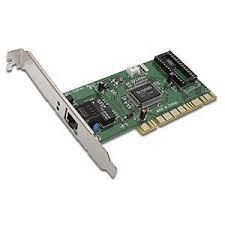
Card adapter yang umum dipasang adalah video card, sound, network, modem dan SCSI adapter. Video card umumnya harus dipasang dan diinstall sebelum card adapter lainnya. Cara memasang adapter:
Pegang card adapter pada tepi, hindari menyentuh komponen atau rangkaian elektronik. Tekan card hingga konektor tepat masuk pada slot ekspansi di motherboard
Pasang sekerup penahan card ke casing
Hubungkan kembali kabel internal pada card, bila ada.

10. Penyelessaian Akhir
Pasang penutup casing dengan menggeser
sambungkan kabel dari catu daya ke soket dinding.
Pasang konektor monitor ke port video card.
Pasang konektor kabel telepon ke port modem bila ada.
Hubungkan konektor kabel keyboard dan konektor mouse ke port mouse atau poert serial (tergantung jenis mouse).
Hubungkan piranti eksternal lainnya seperti speaker, joystick, dan microphone bila ada ke port yang sesuai. Periksa manual dari card adapter untuk memastikan lokasi port.

Pengujian

Komputer yang baru selesai dirakit dapat diuji dengan menjalankan program setup BIOS. Cara melakukan pengujian dengan program BIOS sebagai berikut:
Hidupkan monitor lalu unit sistem. Perhatikan tampilan monitor dan suara dari speaker.
Program FOST dari BIOS secara otomatis akan mendeteksi hardware yang terpasang dikomputer. Bila terdapat kesalahan maka tampilan monitor kosong dan speaker mengeluarkan bunyi beep secara teratur sebagai kode indikasi kesalahan. Periksa referensi kode BIOS untuk mengetahui indikasi kesalahan yang dimaksud oleh kode beep.
Jika tidak terjadi kesalahan maka monitor menampilkan proses eksekusi dari program POST. ekan tombol interupsi BIOS sesuai petunjuk di layar untuk masuk ke program setup BIOS.
Periksa semua hasil deteksi hardware oleh program setup BIOS. Beberapa seting mungkin harus dirubah nilainya terutama kapasitas hardisk dan boot sequence.
Simpan perubahan seting dan keluar dari setup BIOS.

Setelah keluar dari setup BIOS, komputer akan meload Sistem OPerasi dengan urutan pencarian sesuai seting boot sequence pada BIOS. Masukkan diskette atau CD Bootable yang berisi sistem operasi pada drive pencarian.

Penanganan Masalah

Permasalahan yang umum terjadi dalam perakitan komputer dan penanganannya antara lain:
Komputer atau monitor tidak menyala, kemungkinan disebabkan oleh switch atau kabel daya belum terhubung.
Card adapter yang tidak terdeteksi disebabkan oleh pemasangan card belum pas ke slot/

LED dari hardisk, floppy atau CD menyala terus disebabkan kesalahan pemasangan kabel konektor atau ada pin yang belum pas terhubung. Selamat Mencoba dan Semoga Bermanfaat.

by:http://fiotha.blogspot.com/2011/12/langkah-langkah-merakit-komputer.html

Pengaruh Film Porno Terhadap Otak

Label:

Pengaruh film porno terhadap otak bukan menakut-nakuti pengaruh film porno terhadap otak, namun demikian hasil penelitan ahli bedah syaraf Amerika. Kecanduan pornografi berefek riil pada jaringan otak.Tidak dapat dipungkiri, pornografi menyebabkan kecanduan, contoh sederhana adalah ketika kita menyaksikan sebuah film porno, suatu saat pasti ada keinginan untuk menontonnya lagi dan lagi.

Kecanduan pornografi ini bahkan dikatakan lebih parah dari pada kecanduan kokain karena kokain bisa dihilangkan dari tubuh pecandunya, tapi ingatan tentang adegan atau gambar porno akan tetap tinggal di otak selamanya.

Susutkan Jaringan Otak, Turunkan Kecerdasan
Pornografi yang dijejalkan ke otak kita secara terus-terusan pada akhirnya akan menyebabkan jaringan otak mengecil dan fungsinya juga terganggu.

Secara detailnya, Donald L. Hilton Jr. MD, ahli bedah syaraf dari San Antonio Hospital, Amerika Serikat, mengatakan bahwa kecanduan ini mengakibatkan otak bagian tengah depan (Ventral Tegmental Area ?VTA-) secara fisik akan mengecil dan tentu saja dengan mengecilnya bagian ini menyebabkan fungsinya akan terganggu pula.

Penyusutan jaringan otak ini nantinya akan memproduksi dopamine (bahan kimia pemicu rasa senang), sementara dopamine sendiri akan menyebabkan kekacauan kerja neurotransmiter yakni zat kimia otak yang berfungsi sebagai pengirim pesan.

Jadi si penderita kemungkinan akan lambat untuk menyampaikan atau mengirimkan sebuah informasi.

Pornografi dapat merusak sel otak yang menyebabkan perilaku dan kemampuan intelegensi mengalami gangguan. Jelas bahwa penurunan intelegensia ini menurunkan produktivitas dan menurunkan kualitas Sumber Daya Manusia.

Selain itu, Pornografi juga menimbulkan gangguan memori, dan menimbulkan perubahan konstan pada neurotransmitter dan melemahkan fungsi kontrol pada manusia sehingga si penderita juga akan sulit mengendalikan atau mengonrol perilakunya.

Proses seperti itu tidak terjadi secara cepat dalam waktu singkat, namun semua itu akan terjadi dalam beberapa tahap, yakni kecanduan yang ditandai dengan tindakan impulsive, ekskalasi kecanduan, desentisisasi dan penurunan perilaku.

Kurangi Mulai Sekarang
Parah juga ya dampak dari poronografi terhadap otak? Jika Anda menjadi salah satu penderita, maka mulai dari sekarang kurangi materi pornografi yang diterima otak Anda. Penyembuhan dari kecanduan ini juga bisa diobati dengan jalan terapi.

Terapi yang digunakan ini bertujuan untuk memulihkan kerusakan otak akibat kecanduan. Terapi berupa pemberian motivasi pribadi untuk memacu semangat penderita guna melepaskan diri dari kecanduan pronografi serta penciptaan lingkungan yang aman bagi penderita dengan menurunkan akan akses pornografi. Terapi tentu saja diberi stimulus terhadap masalah spiritulitas pada penderita. Dengan terapi spiritual ini dipercaya akan mempercepat proses penyembuhan.

latihan soal jaringan

1) Jaringan Komputer adalah...


A.
B.
C.
D.
Q.2)

Gambar ini adalah konektor delapan kabel yang biasanya digunakan untuk menghubungkan komputer ke sebuah local-area network (LAN), khususnya Ethernets. Konektor mirip mirip dengan konektor RJ-11 yang digunakan dalam koneksi telepon, tetapi lebih besar.
Apakah nama konektor tersebut .....


A.
B.
C.
D.
Q.3)

Gambar diatas adalah gambar ..............


A.
B.
C.
D.
Q.4) Jenis kabel ini terdiri dari dua kawat tak terbungkus yang berpilin. Kabel ini banyak digunakan pada local area networks (LAN) dan sambungan telepon karena harganya lebih murah. Kabel ini tidak sebaik kabel koaksial dan serat optik dalam hal penyediaan banwidth dan ketahanan terhadap interferensi.Apakah nama kabel tersebut ........


A.
B.
C.
D.
Q.5)

Gambar diatas adalah urutan kabel.........


A.
B.
C.
D.
Q.6)

Perhatikan pada option IP address. IP address diatas termasuk IP kelas.........


A.
B.
C.
D.
Q.7) Untuk Menghubungkan PC dengan Laptop maka menggunakan kabel..........


A.
B.
C.
D.
Q.8) Untuk menghubungkan HUB dengan HUB maka menggunakan kabel ....


A.
B.
C.
D.
Q.9) C:\Documents and Settings\smasa>ping 192.168.1.1

Pinging 192.168.1.1 with 32 bytes of data:

Reply from 192.168.1.1: bytes=32 time<1ms TTL=128

Ping statistics for 192.168.1.1:
Packets: Sent = 4, Received = 4, Lost = 0 (0% loss),
Approximate round trip times in milli-seconds:
Minimum = 0ms, Maximum = 0ms, Average = 0ms


Untuk menguji/mengetahui koneksi yang kita lakukan sudah benar maka dilakukan ping pada PC lainnya. Apakah arti dari tampilan diatas ini.....


A.
B.
C.
D.
Q.10) Dalam jaringan komputer topologi adalah bentuk pengaturan keterhubungan antar sistem komputer. Yang bukan termasuk topology jaringan adalah...


A.
B.
C.
D.
Q.11) Jaringan global yang menghubungkan jutaan komputer di dunia sering disebut........


A.
B.
C.
D.
Q.12)

Gambar diatas adalah.........


A.
B.
C.
D.
Q.13) Dibawah ini adalah manfaat dari sebuah jaringan komputer, kecuali...


A.
B.
C.
D.
Q.14) Start -> Settings -> Control Panels -> Network Connections
Klik kanan -> Properties (pada Local Area Connection)
pada Tab -> general
cari This connection use the following items -> Internet Protocol [TCP/IP]
klik properties -> pada tab general pilih obtain an iP address automaticaly
ini setting yang DHCP, untuk yang statik pilih Use this following IP address.

Langkah di atas adalah untuk.....


A.
B.
C.
D.
Q.15) Perhatikan langkah berikut ini :
1. Klik kanan pada folder yang anda ingin sebarkan aksesnya.
2. Pilih 'sharing' atau 'sharing and security'
3. Pilih 'share this folder to the network' pada windows xp atau langsung menentukan folder display name.
4. Pilih siapa saja atau user mana saja yang berhak mengakses folder anda dan tipe hak aksesnya. Pilih full access jika orang lain anda bolehkan untuk melakukan edit data maupun menghapus serta menambahkan file pada folder yang disharing. Pilih read only jika orang lain hanya boleh lihat-lihat atau mengkopi file saja.
5. Pilih Ok jika anda telah melakukan pilihan.


Langkah-langkah diatas kita gunakan untuk keperluan..............


A.
B.
C.
D.
Q.16) Berikut adalah yang dibutuhkan dalam membuat sebuah jaringan, kecuali....


A.
B.
C.
D.
Q.17)

Gambar diatas adalah gambar.....


A.
B.
C.
D.


by:http://www.proprofs.com/quiz-school/story.php?title=latihan-soal-jaringan

Contoh Soal Debian

Label:

Contoh Soal + Jawaban UTS Produktif TKJ

I. BUO

1. Istilah teknik instalasi linux yang memungkinkan user melakukan browsing internet sambil melakukan instalasi adalah...
2. Untuk memilih semua instalasi pada mikrotik adalah tekan tombol...
3. Media instalasi mikrotik adalah harddisk, chip pada routerboard, dan ...
4. Secara default, partisi awal yang dibuat linux adalah ...
5. Pada debian, pilihan instalasi agar berjalan pada basis teks saja adalah ...
6. Langkah konfigurasi awal untuk membuat dhcp server adalah ip address, gateway, dan ... sebelum membuat pool DHCP
7. Setting terakhir dari instalasi jaringan debian adalah ...
8. Setting terakhir dari instalasi jaringan mikrotik adalah ...
9. Hasil dari instalasi web server pada debian adalah ...
10. Hasil dari instalasi setting mikrotik adalah ...

II. BUNO

1. Sebutkan 5 jenis cara instalasi software jaringan !
2. Jelaskan cara instalasi DHCP server pada debian !
3. Jelaskan cara instalasi hotspot pada mikrotik !
4. Sebutkan 3 trouble yang sering terjadi pada hasil instalasi debian !
5. Sebutkan 2 trouble yang sering terjadi pada instalasi mikrotik !

Kunci Jawaban !!

*mau jawabannya? download disini yah*

by:http://ansharze.blogspot.com/2011/04/contoh-soal-jawaban-uts-produktif-tkj.html

menghilangkan bekas luka dan jerawat

Label:

Berikut adalah beberapa cara untuk mengatasi bekas luka secara alami:
  1. Lemon
    Caranya adalah dengan menghaluskan lemon dan kemudian dioleskan pada bekas luka dua kali sehari, sampai bekas luka menghilang. Cara lainnya dengan mengiris lemon menjadi beberapa bagian kemudian digosok-gosokkan langsung ke bekas luka.
  2. Aloe vera
    Aloe vera atau lidah buaya yang dihaluskan dapat membantu menghilangkan bekas luka secara alami. Oleskan lidah buaya yang telah dihaluskan tersebut dua kali sehari pada bekas luka di kulit hingga menghilang.
  3. Minyak zaitun
    Minyak zaitun dan minyak poho teh juga dapat menghilangkan bekas luka jika dioleskan bagian tersebut. Hal ini bisa dilakukan secara rutin sehingga luka semakin mudah hilangnya.
  4. Daun mint
    Haluskanlah beberapa daun mint, kemudian oleskan pada bagian wajah yang terdapat bekas luka secara teratur.
  5. Mentimun
    Mentimun dingin dapat membantu dalam mengangkat jaringan bekas luka dan menyamarkannya. Caranya dengan menghaluskan mentimun kemudian diaplikasikan ke bekas luka selama semalam.
  6. Kentang
    Parutlah kentang dan bungkus dengan linen tipis. Gosok-gosokkan atau diamkan di kulit bekas luka selama sepuluh menit, kemudian cuci dengan air hangat.
  7. Obat bekas luka
    Ada banyak produk di pasaran saat ini yang terbukti efektif dalam menghilangkan bekas luka. Produk-produk ini biasanya berupa gel, krim, dan tablet. Obat-obat tersebut biasanya mengandung vitamin E dan vitamin C yang memang berkhasiat unutk memperbaiki dan meremajakan sel-sel kulit dengan cepat. Sehingga jarigan kulit yang rusak (bekas luka) dapat dihilangkan. KArena mengandung bahan-bahan alami, obat penghilang jerawat ini bisa dikatakan aman bagi kulit.
  8. Menggunakan Madu
    Campurkan satu sendok teh madu dan teh biji pala bubuk lalu oleskan pada bagian bekas luka pada wajah. Kemudian diamkan selama 20 menit, setelah itu bilas dengan air dingin. Lakukan perawatan tersebut dua kali dalam seminggu.
  9. Daun Pare
    Gerus daun pare secukupnya dengan menambahkan sedikit air, atau bisa dicampur dengan bedak bayi dan dibalurkan ke bagian yang kehitaman akibat bekas luka. Diamkan kurang lebih selama 4 jam secara rutin selama 3-4 minggu.
Mencegah lebih baik dari pada mengobati, pepatah tersebut memang benar adanya. Sebelum menjadi bekas luka, ada baiknya kita segera mengobati atau menyembuhkan luka dan jerawat sebelum semakin parah. Oleh sebab itu, jika terjadi luka atau jerawat pada kulit, segera lakukan hal-hal berikut ini:
  • Letakkan es di atas luka atau jerawat untuk mengurangi peradangan dan membantu meringankan luka.
  • Potonglah bawang putih menjadi dua bagian, kemudian oleskan pada bagian yang berjerawat. Cara ini akan membantu mengobati jerawat tanpa meninggalkan bekas luka.
by:http://adie-ck.blogspot.com/2011/11/tips-menghilangkan-bekas-luka-secara.html

Label:

Double driver

Setelah sebelumnya dibahas mengenai DriverMax, software gratis untuk membackup berbagai driver di Komputer, ada alternatif software lain yang juga gratis serta mungkin lebih mudah dan cepat penggunaannya, yaitu Double Driver. Selain itu software ini dibuat oleh programmer dari Indonesia.

Apa saja fitur-fturnya dan bagaimana jika dibandingkan dengan DriverMax ? Berikut selengkapnya.

Double Driver (DD) dikembangkan oleh Budy Setiawan Kusumah yang dapat diakses di www.boozet.org. Ada beberapa software gratis yang telah dibuat, salah satunya adalah Double Driver ini. Software gratis ini berfungsi mem-backup semua driver yang ada di komputer, sehingga ketika kita install ulang windows, tinggal me-restore hasil backup-nya tanpa perlu repot-repot install satu persatu.

double-driver

Software ini tampil dengan antarmuka yang sederhana, sehingga user pun seharusnya tidak kesulitan dalam menggunakannya. Berikut fitur-fitur double driver :

  • Melihat driver yang di install di komputer
  • Backup driver-driver yang terinstall
  • Restore driver
  • Menyimpan dan mencetak informasi detail driver yang ada

Jika dibandingkan dengan DriverMax, Double Driver (DD) mempunyai kelebihan seperti lisensi yang gratis tanpa perlu registrasi (membuat account), tampilan yang sederhana dan mudah penggunaannya, DD juga dapat dibuat sebagai aplikasi portable. Selain itu, ketika menggunakan DriverMax, ada beberapa driver yang tidak bisa di sertakan dalam backup, tetapi dengan Double Driver masih bisa.

DriverMax juga mempunyai beberapa kelebihan, seperti adanya fitur untuk mengidentifikasi driver yang belum diketahui berdasarkan database yang ada, kemampuan mengecek apakah ada update driver dari driver yang di install di PC ( termasuk pengecekan terjadwal ) serta tambahan link lokasi driver beberapa vendor terkemuka untuk Video card, processor dan driver windows Vista.

Sistem yang diperlukan :

  • Sistem operasi Microsoft Windows XP atau Vista
  • Processor (CPU) 233 MHz atau lebih cepat
  • RAM 64 MB
  • Hard Disk Space untuk aplikasi 5 MB
  • Video 800 x 600 pixel, 256 colors (rekomendasi: 1024 x 768 pixel, High Color 16-bit)

Jadi masing-masing memiliki kunggulan tersendiri, dan silahkan dipilih mana yang kira-kira pas dengan kebutuhan kita. Terimakasih pada rekan-rekan yang telah memberikan informasi mengenai software ini, juga kepada Mas Budy Setiawan, pembuat software ini. Jika anda mempunyai software lain yang juga gratis dengan kemampuan yang hampir sama, silahka di sharing di komentar, sehingga mungkin bisa di review dan dibandingkan lagi dengan kedua program diatas. (ebsoft)

by:http://ebsoft.web.id/2009/02/14/double-driver-mudah-dan-cepat-backup-driver-komputer/